web端录入一台设备
如何在web端录入一台设备可以分为以下两个步骤。
1)企业账户创建设备、个人账号创建设备
2)如果没有场所,如何先跳转创建场所
企业账户
添加设备方法一:设备总表添加
1.先登录账号
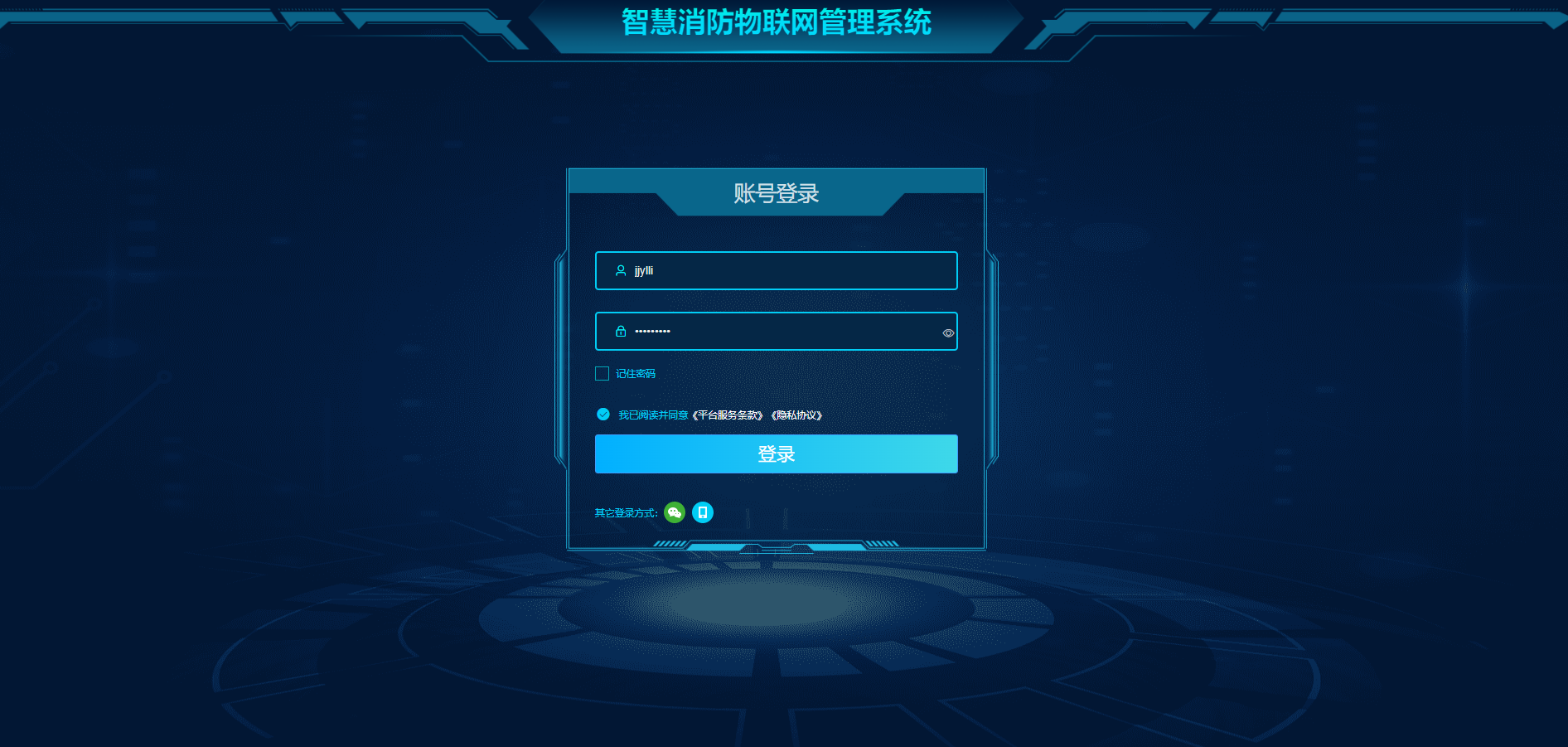
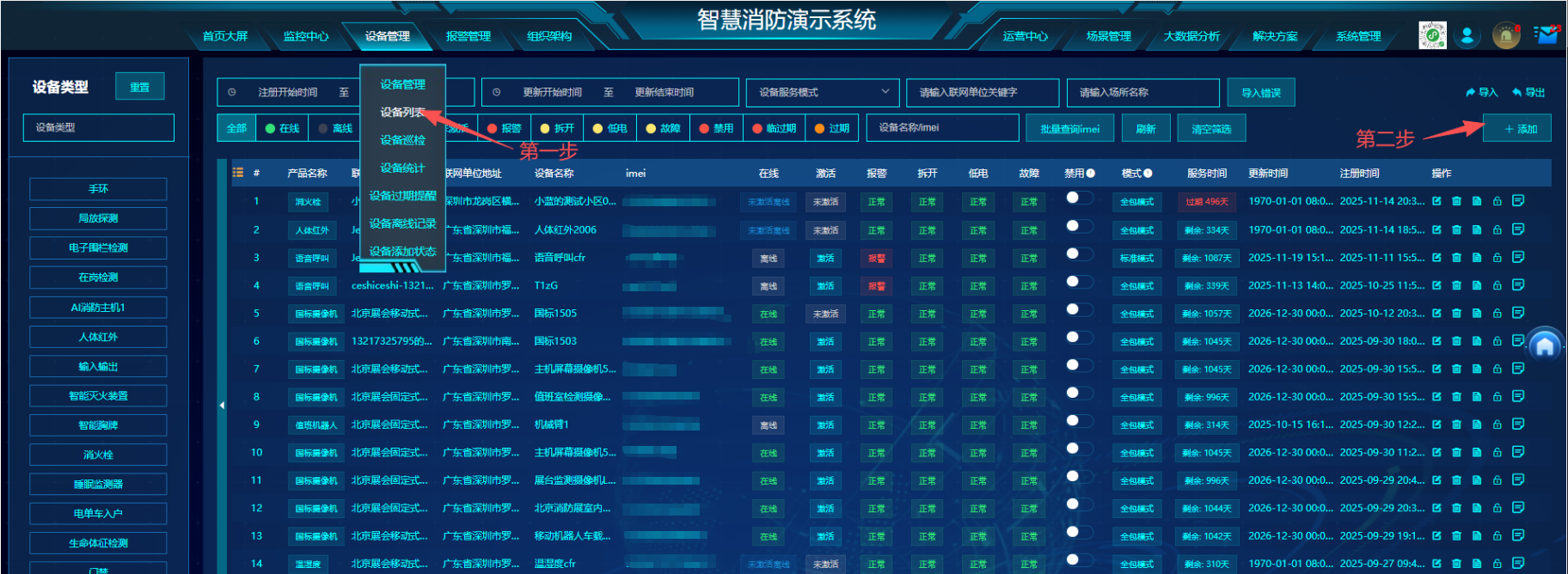
2.跳转设备总列表
- 鼠标悬浮设备管理,点击设备列表
- 点击新增按钮
3.先输入imei号。

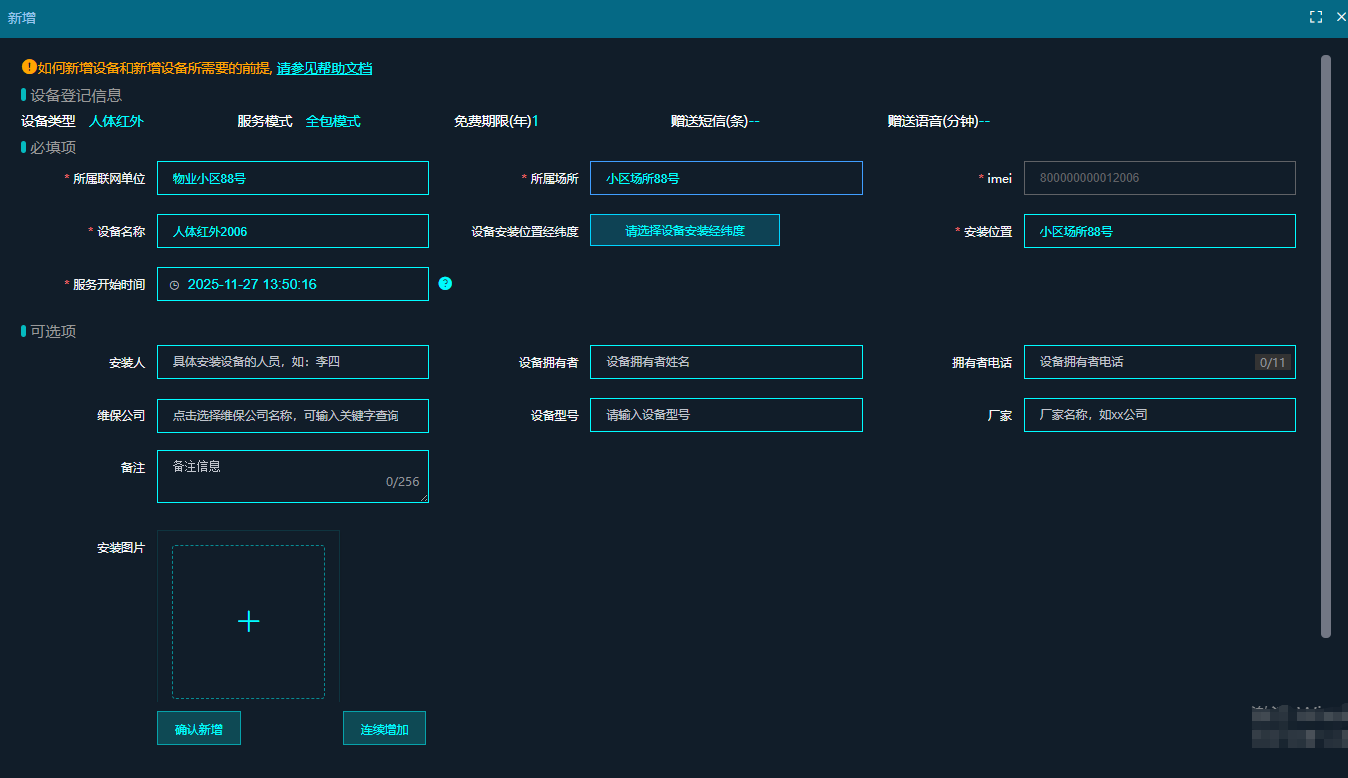
4.填写对应信息,点击确认新增即可。
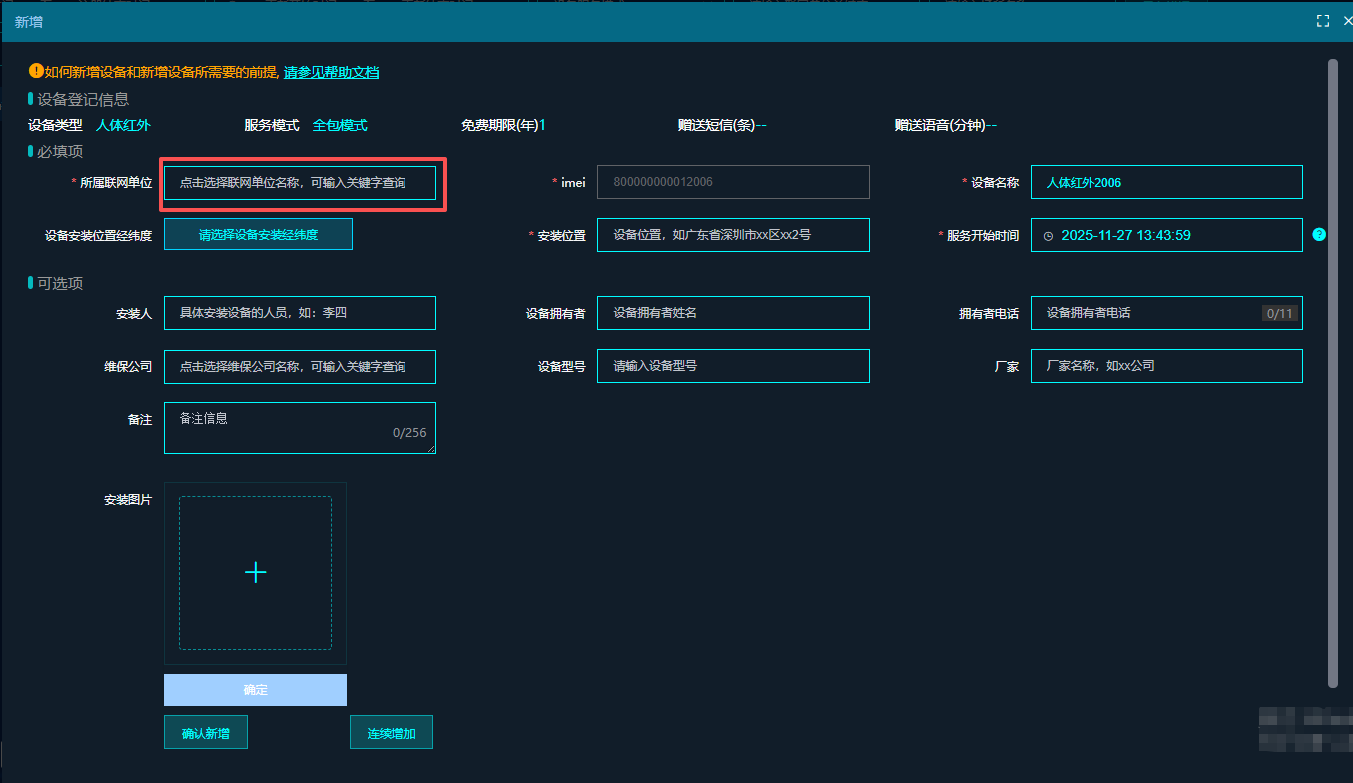
选择不了所属物业
表示账号为添加联网单位和场所,需要先添加联网单位和场所:(联网单位、场所添加详情)
添加设备方法二:单个设备列表添加
1.先登录账号
2.进入单个设备列表
- 鼠标悬浮设备管理,点击设备管理,找到对应设备类型
- 点击设备类型,到设备类型列表后,点击新增按钮
当前演示设备类型:烟感
点击设备管理,找到需要添加的设备类型
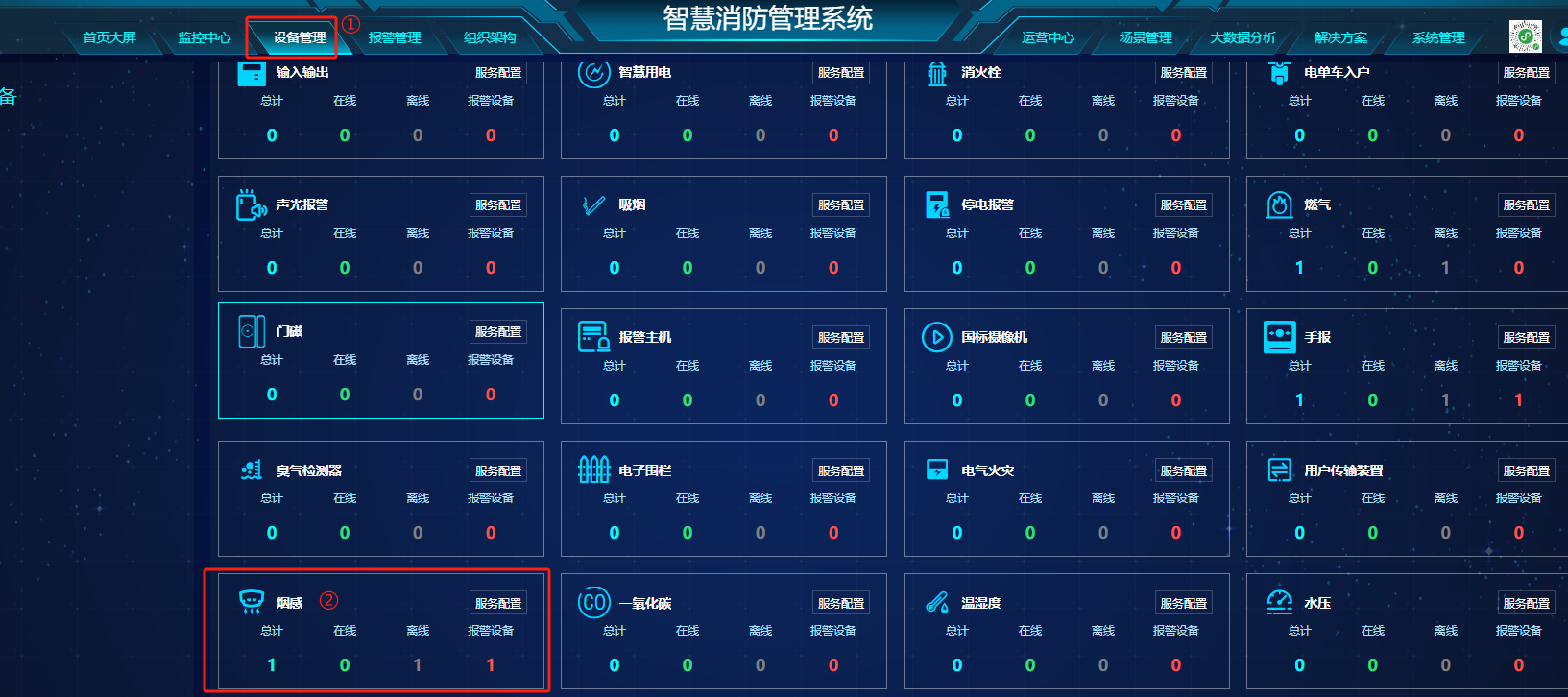
点击对应的设备类型,进入设备列表,点击右上角新增按钮

3.先输入imei号。
4.填写对应信息,点击确认新增即可。
选择不了所属物业
表示账号为添加联网单位和场所,需要先添加联网单位和场所:(联网单位、场所添加详情)
个人账户
添加设备方法一:设备总表添加
1.先登录账号
2.跳转设备总列表
- 鼠标悬浮设备管理,点击设备列表
- 点击新增按钮

3.先输入imei号。
错误提示
提示该设备类型未开通请联系上级开通或者联系客服开通: (联系客服)
4.填写对应信息,点击确认新增即可。
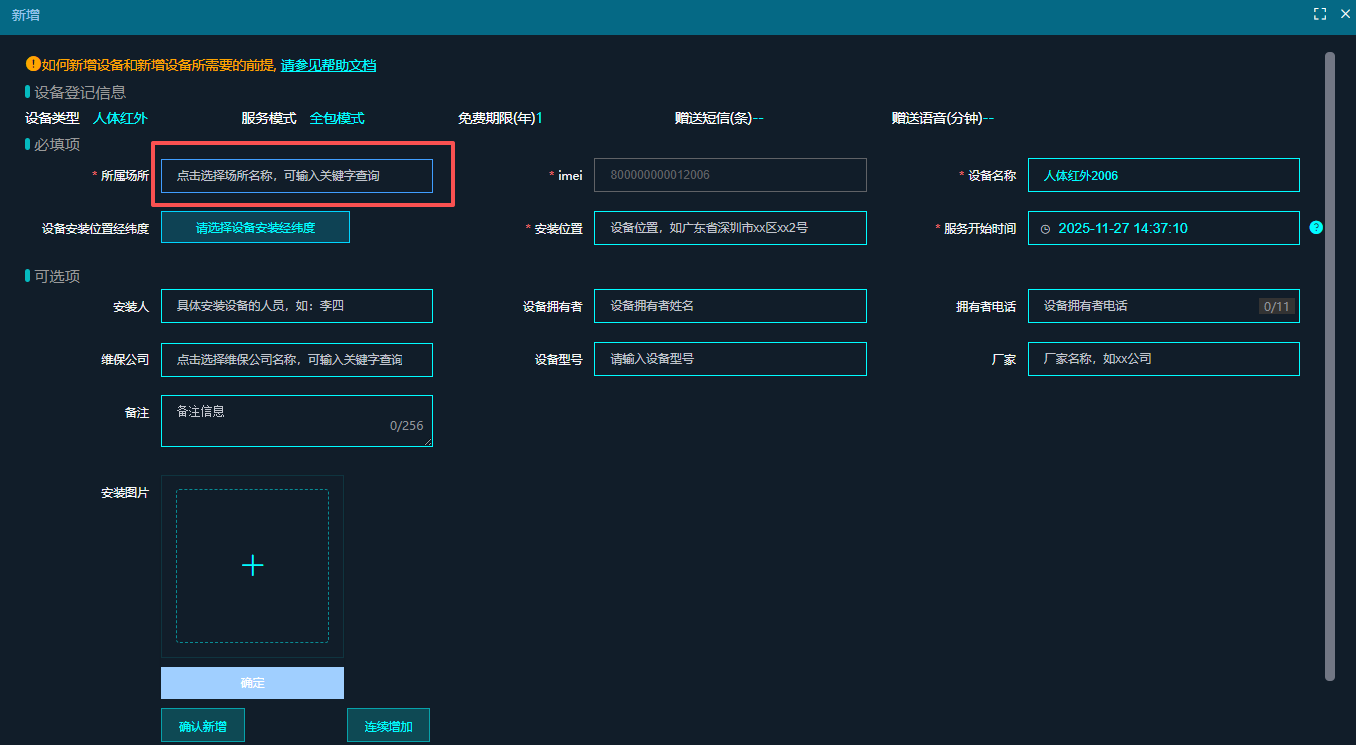
选择不了所属场所
表示账号为添加场所,需要先添加场所:(场所添加详情)
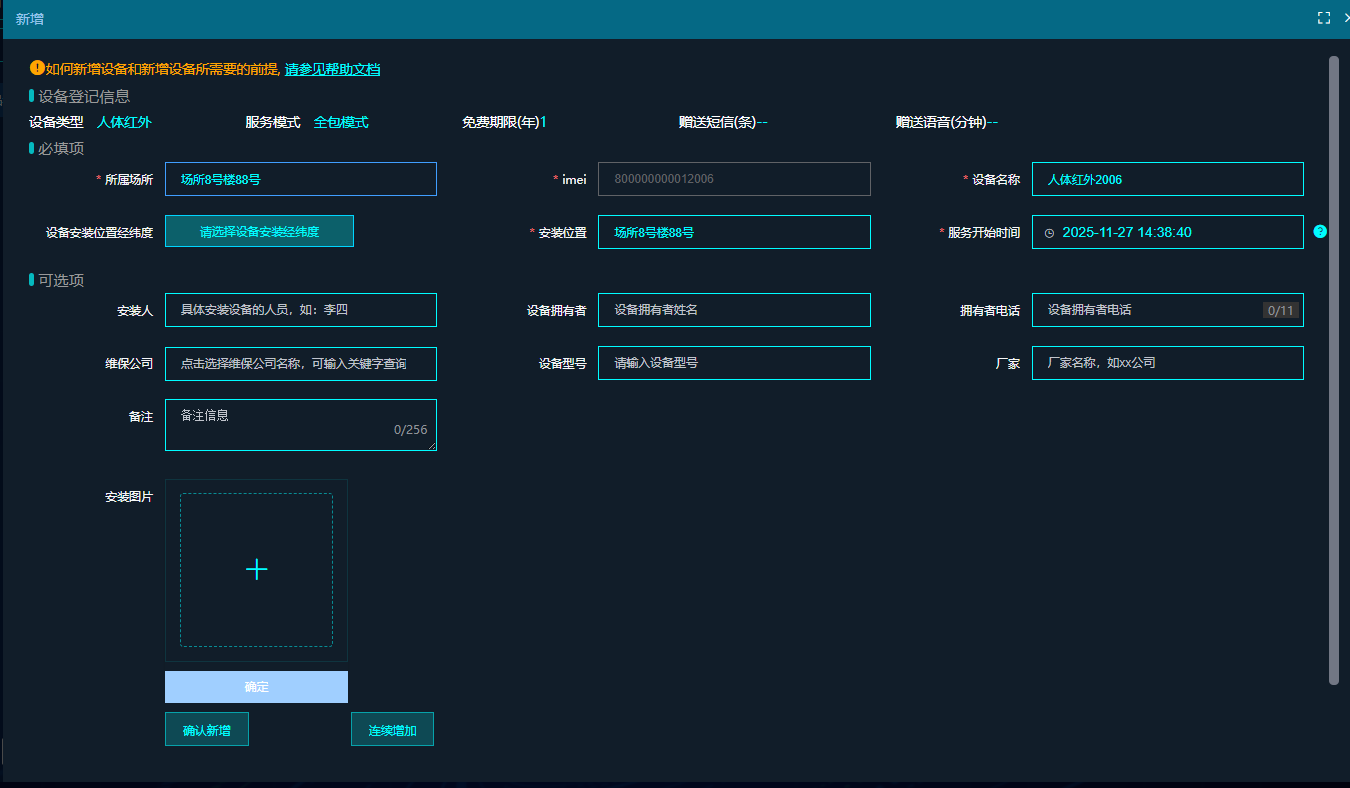
添加设备方法二:单个设备列表添加
1.先登录账号
2.进入单个设备列表
- 鼠标悬浮设备管理,点击设备管理,找到对应设备类型
- 点击设备类型,到设备类型列表后,点击新增按钮
当前演示设备类型:烟感
点击设备管理,找到需要添加的设备类型
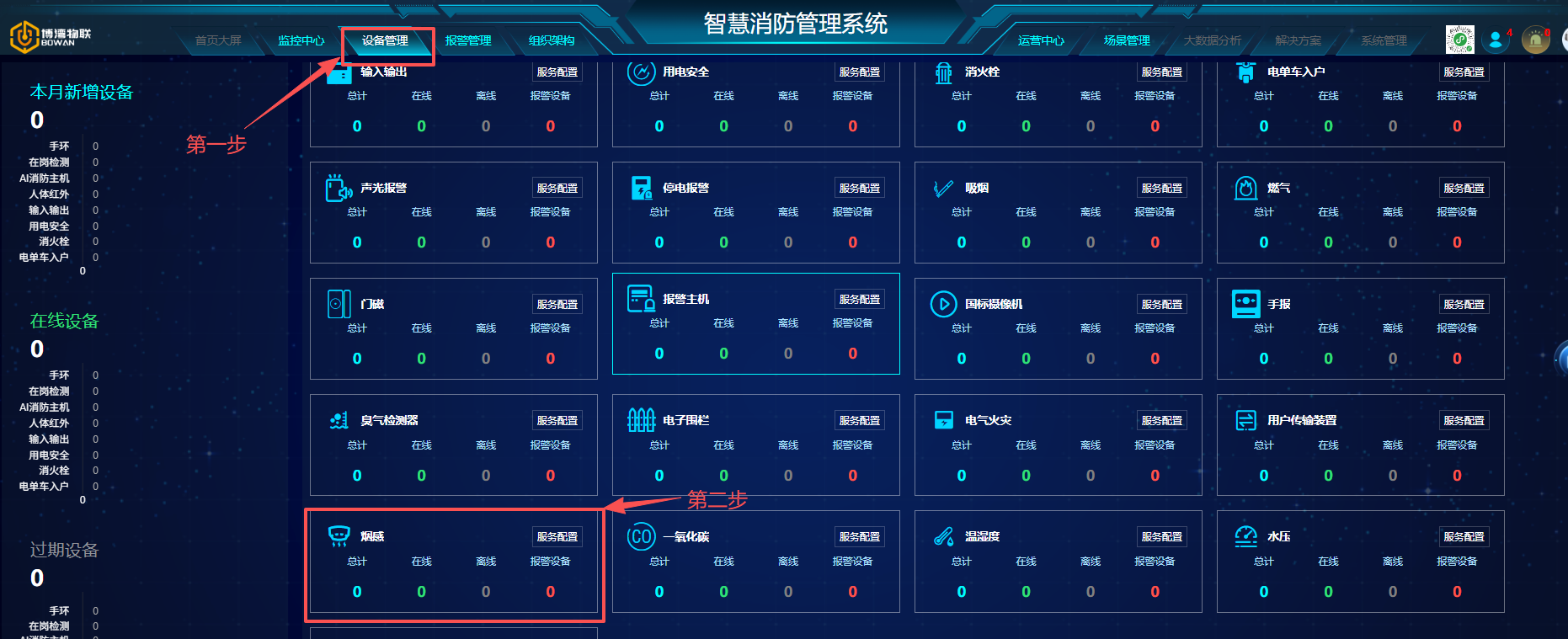
点击对应的设备类型,进入设备列表,点击右上角新增按钮

3.先输入imei号。
错误提示
提示该设备类型未开通请联系上级开通或者联系客服开通: (联系客服)
4.填写对应信息,点击确认新增即可。
选择不了所属场所
表示账号为添加场所,需要先添加场所:(场所添加详情)