场景管理
一个场景通常是由条件和任务组成,条件和任务的个数可以根据自身的需求来配置。
场景的作用主要是将多个设备或群组进行组合配置成条件和任务组合一个场景;当达到场景中的条件就会自动触发任务。
场景列表进入操作步骤:
1.鼠标悬浮到场景管理菜单
2.点击场景列表
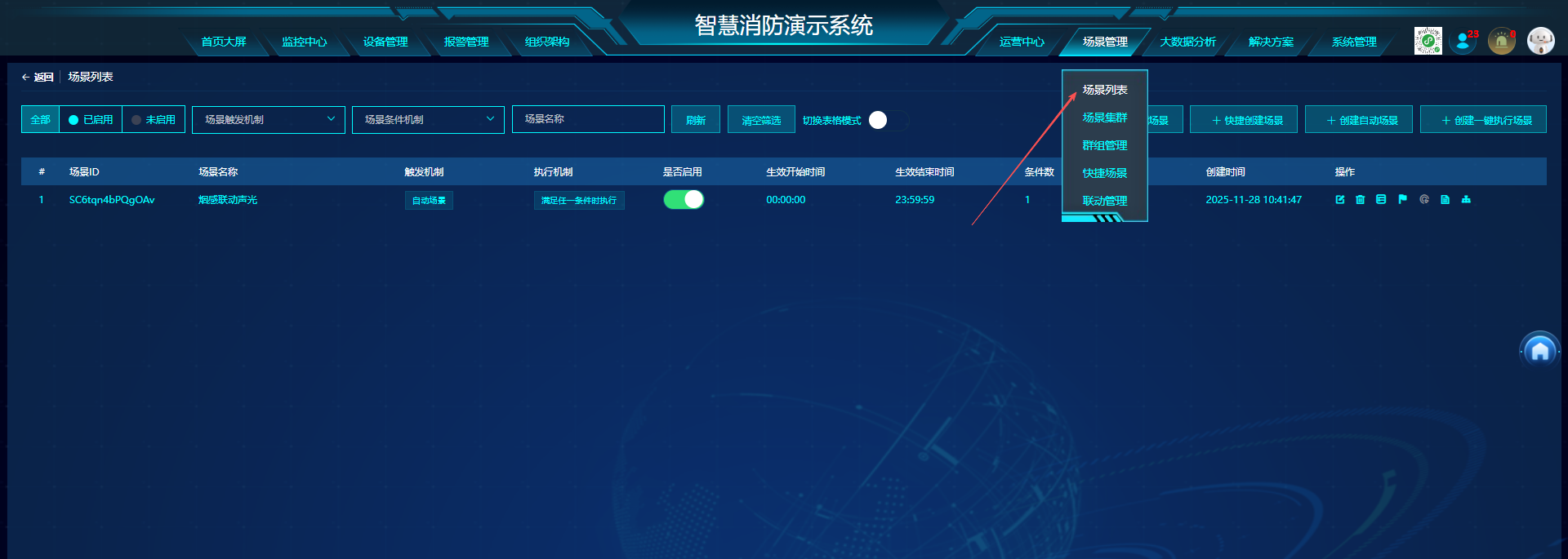
1.场景名称:这个场景的名字
2.触发机制:是自动触发还是手工触发
3.执行机制:是满足所有条件执行还是满足任一条件执行
4.是否启用:关闭之后就无法触发这个场景
5.生效开始时间:场景生效开始时间
6.生效介绍时间:场景生效介绍时间
7.条件数:场景内条件的个数
8.任务数:场景内任务的个数
8.创建时间:场景创建的时间
添加场景的快捷方法
创建智能场景
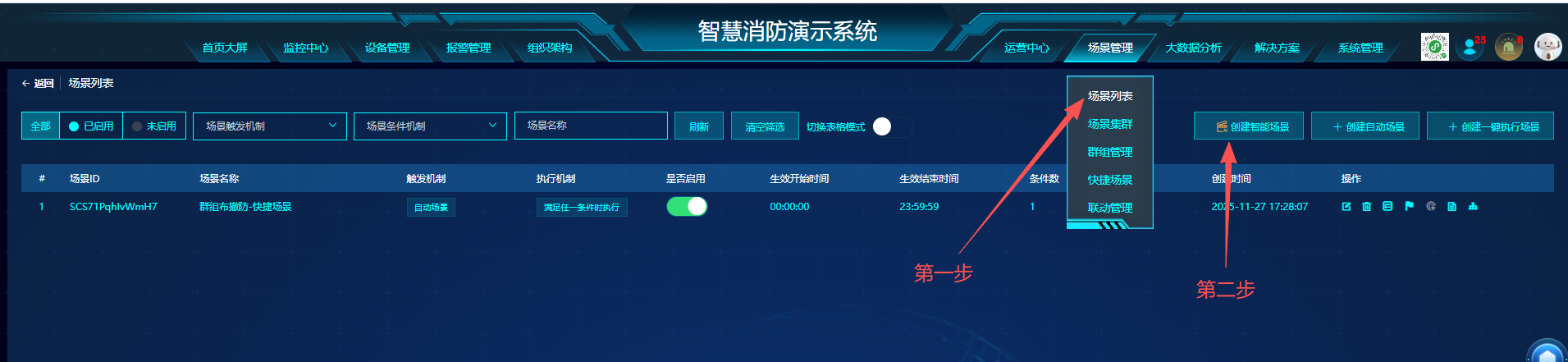
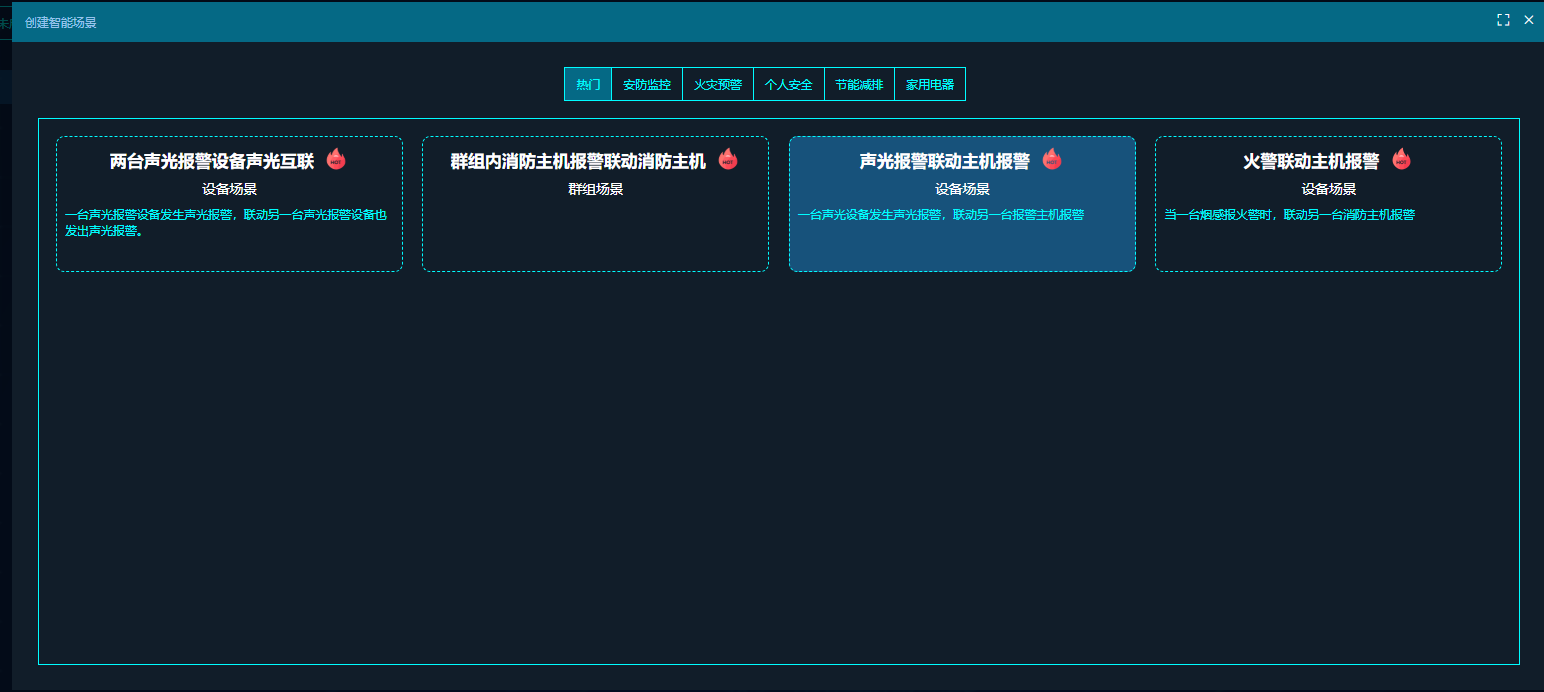
平台已经创建了一些快捷的场景模板,选择需要创建场景,再选择触发设备和选择执行设备即可。
操作步骤:
1.点击场景列表
2.点击创建智能场景
解析说明
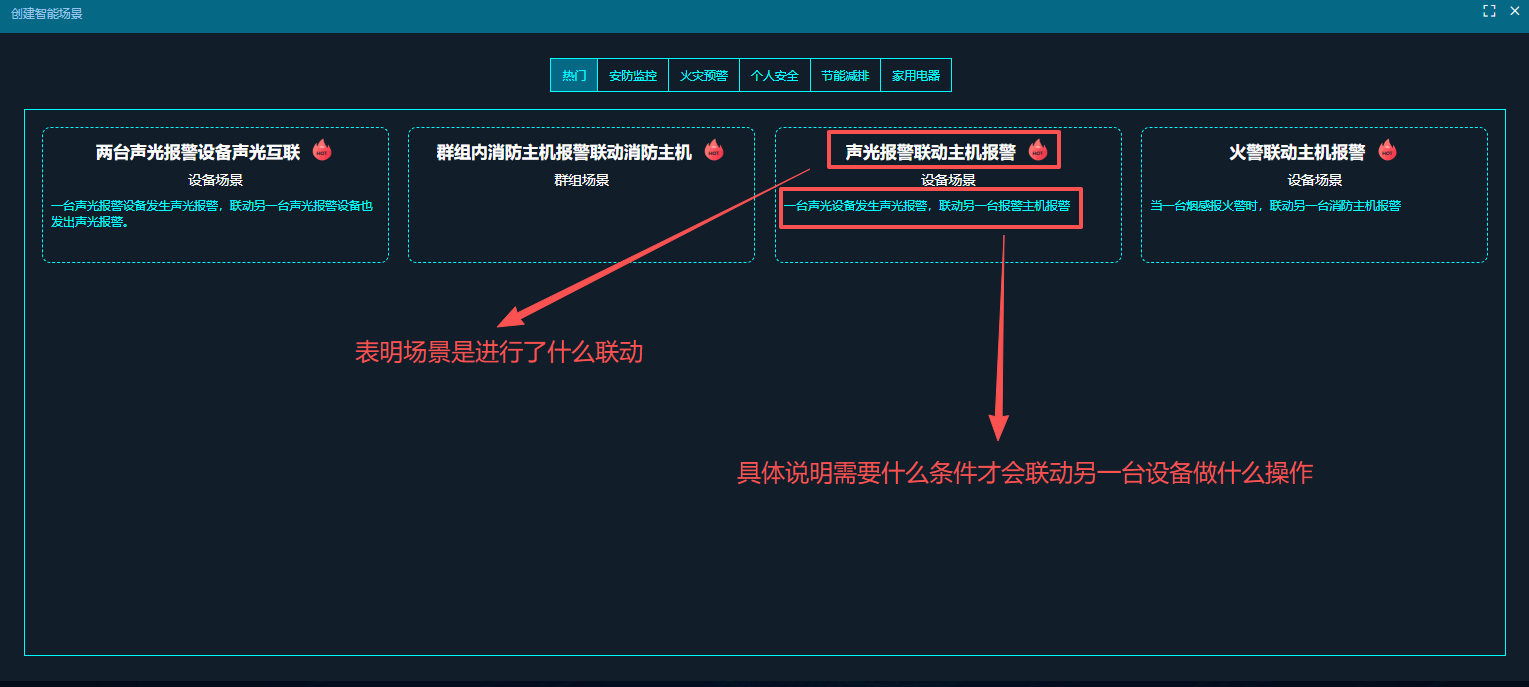
以群组内创建声光报警联动主机报警场景为例
操作步骤:
1.选择创建声光报警联动主机报警场景
2.选择触发设备和选择执行设备
3.创建场景

创建自动场景
主要功能是设备或群组设置一个条件和另一设备或者群组设置一个任务,当一个设备或群组满足这个条件(比如:设备报警、气体浓度大于多少等),就会自动触发设置的任务的一个场景。
操作步骤:
1.点击场景列表
2.点击创建自动场景
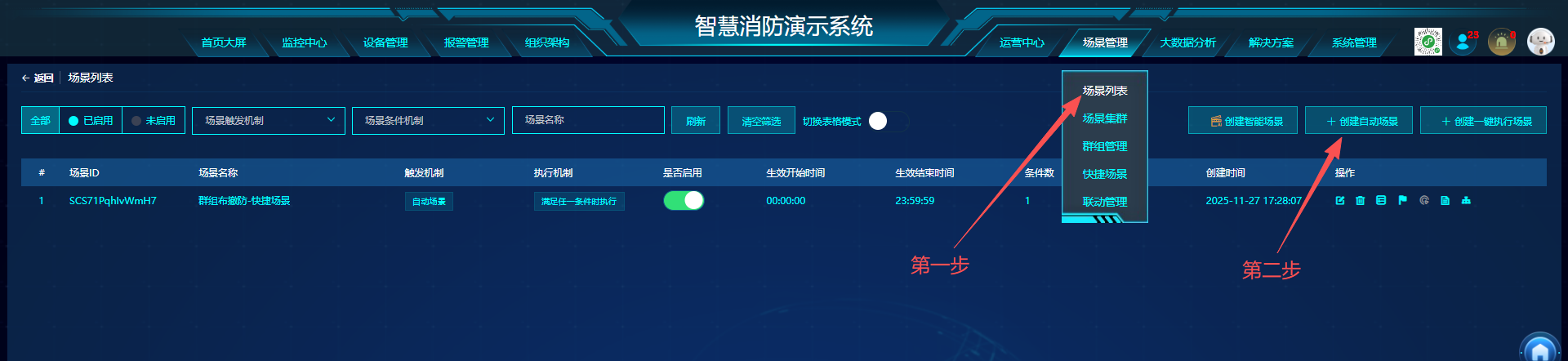
创建自动场景具体步骤
第一步条件信息

条件类型:
1.定时:当每天到达设置的时间就会执行该条件
2.智能设备:需要选择一个设备作为条件信息
3.群组:需要选择一个群组作为条件信息
第二步配置条件
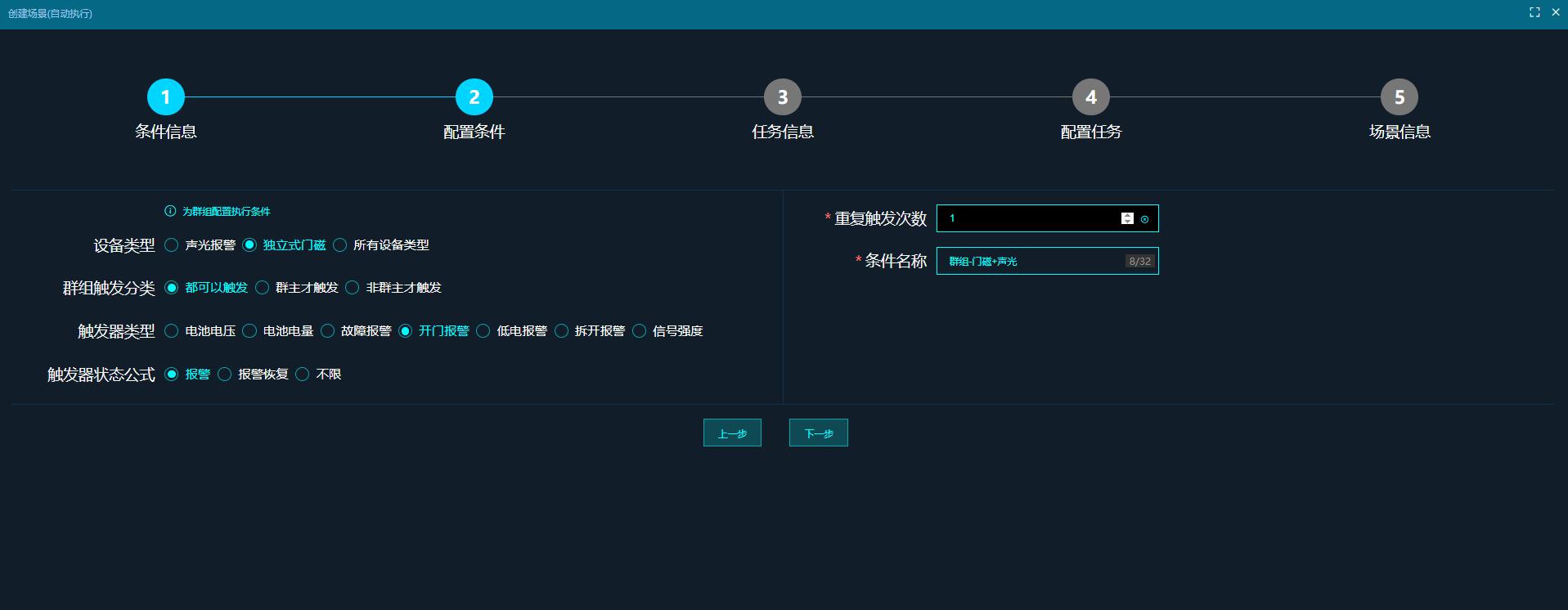
设备类型:群组内可能有多种设备,可以选择某一种或者全部设备
群组触发分类:群组内设备可以设置成群主和非群主,可区分触发的类型
触发器类型:设备需要到达报警状态或者设备某种状态
触发器状态公式:设备需要倒掉特定的值
重复触发次数:需要设备达到设置条件的状态次数
条件会话时长(秒):需要重复次数到达2次以上,设备触发条件相隔的时间
设备可重复触发:选择群组内重复触发的设备
第三步任务信息
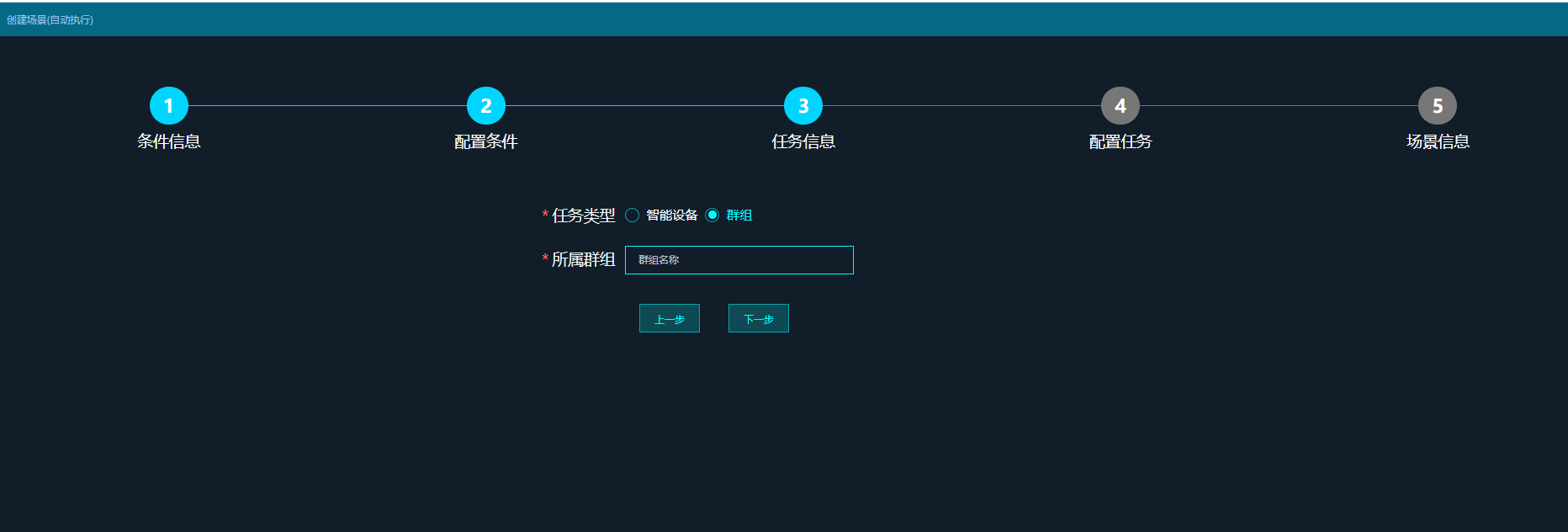
任务类型:
2.智能设备:需要选择一个设备作任务信息
3.群组:需要选择一个群组作为任务信息
第四步任务配置
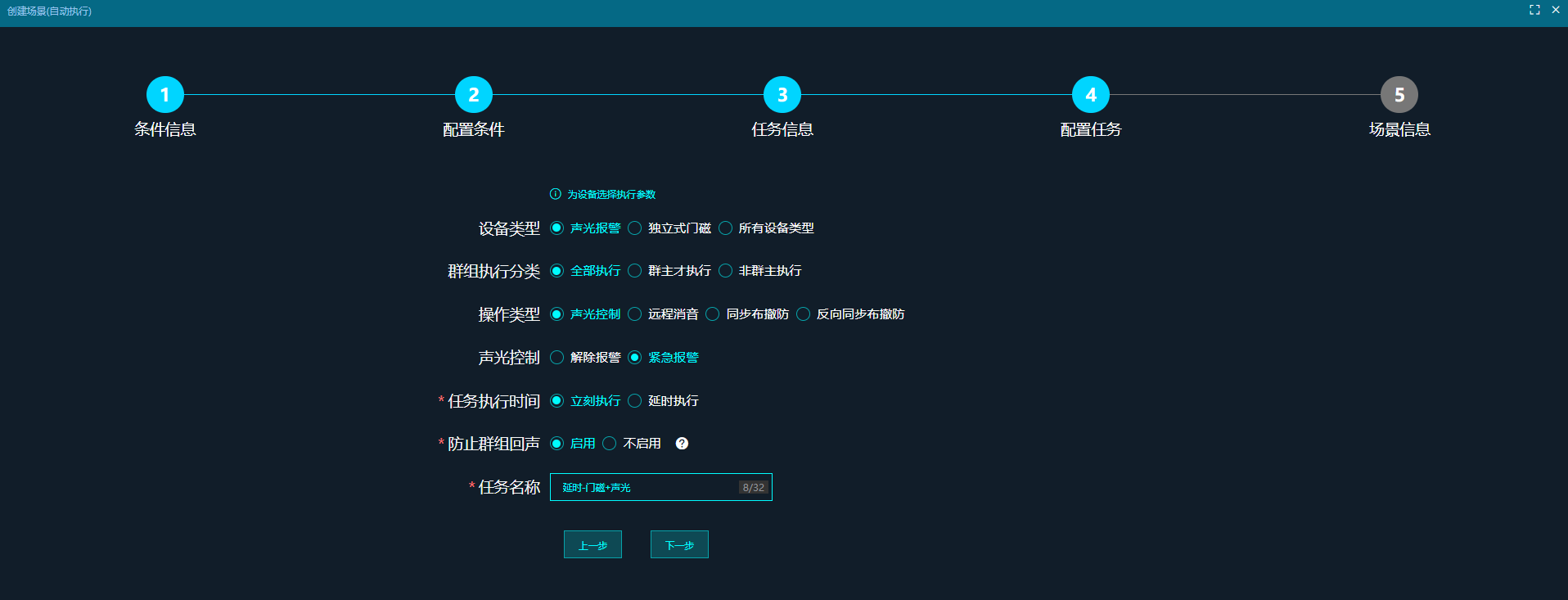
设备类型:群组内可能有多种设备,可以选择某一种或者全部设备
群组执行分类:群组内设备可以设置成群主和非群主,可区分执行的类型
操作类型:任务设备具体需要做的操作
任务执行时间:当条件执行时,任务是马上执行还行需要延迟时间再执行
防止群组回声:同一个群组1分钟之内不执行同一个任务
任务名称:给任务取一个名字
第五步场景信息
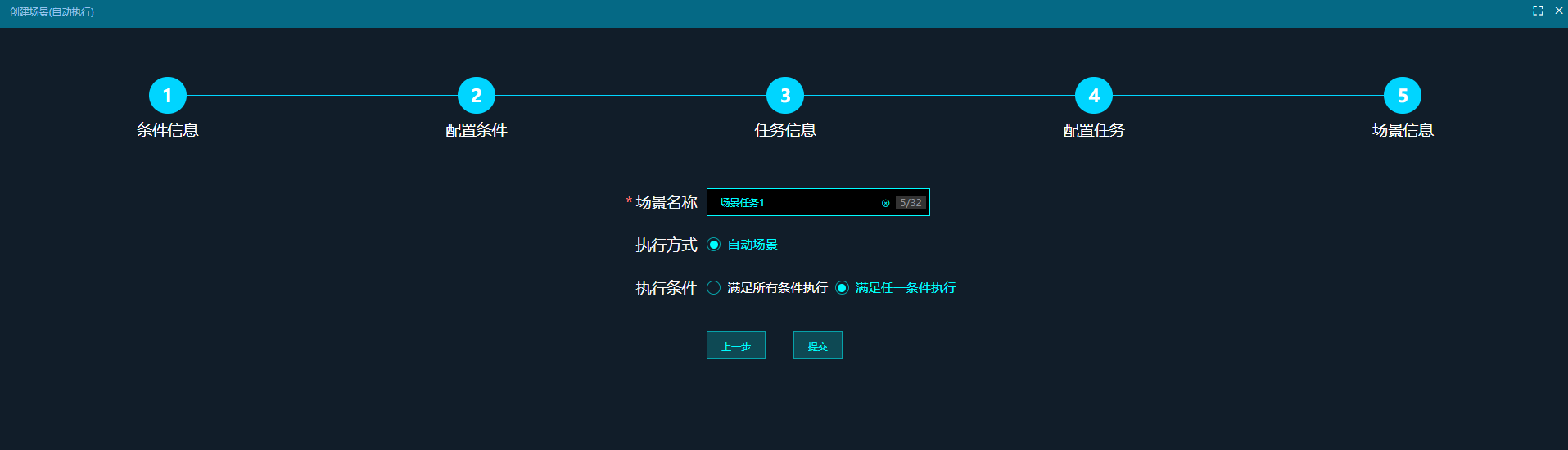
执行条件:条件满足的情况
4G门磁联动4G声光报警使用案例
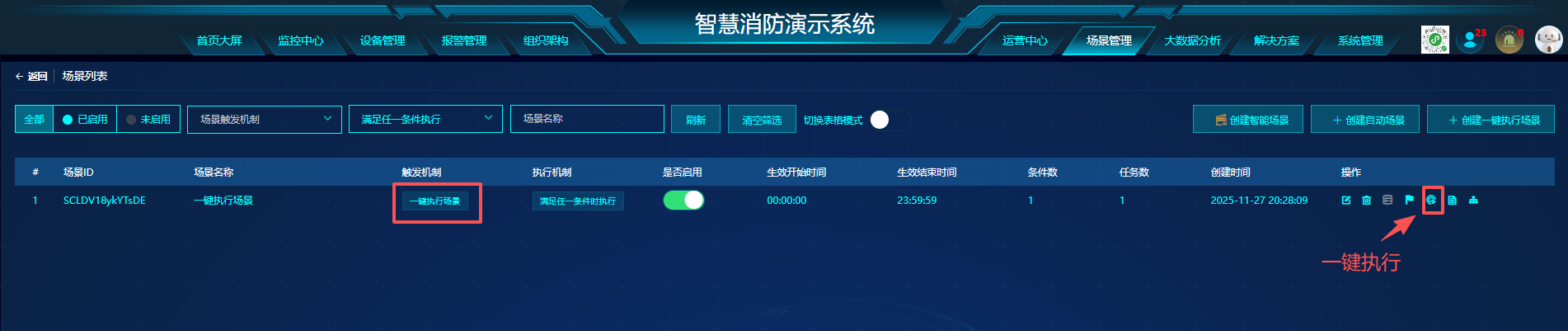
创建一键执行场景
为设备或者群组执行一个任务的场景,自己不会执行,需要手工触发才行。
操作步骤:
1.点击场景列表
2.点击创建自动场景
3.点击一键执行

第一步任务信息
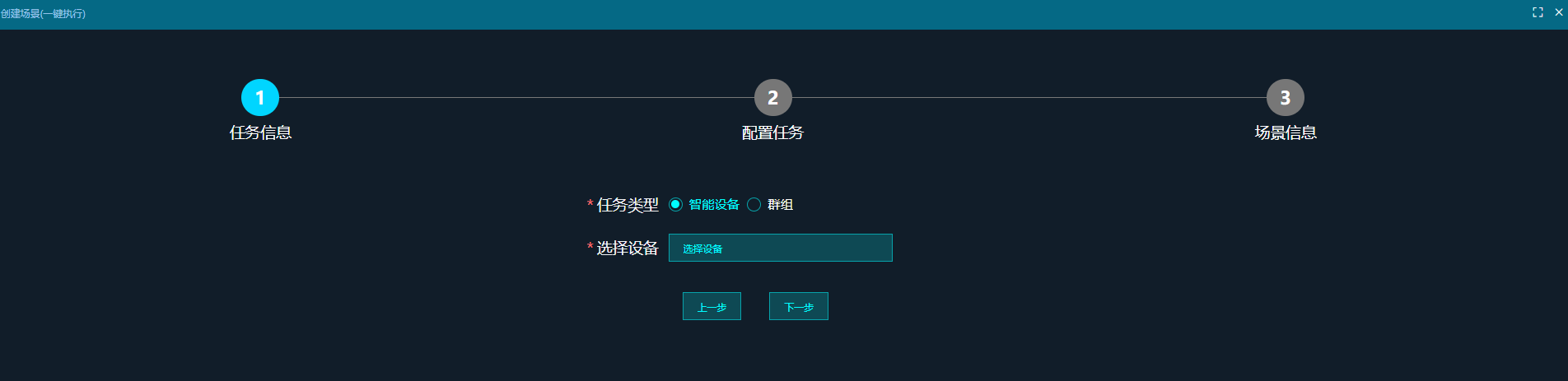
任务类型:
2.智能设备:需要选择一个设备作任务信息
3.群组:需要选择一个群组作为任务信息
第二步任务配置
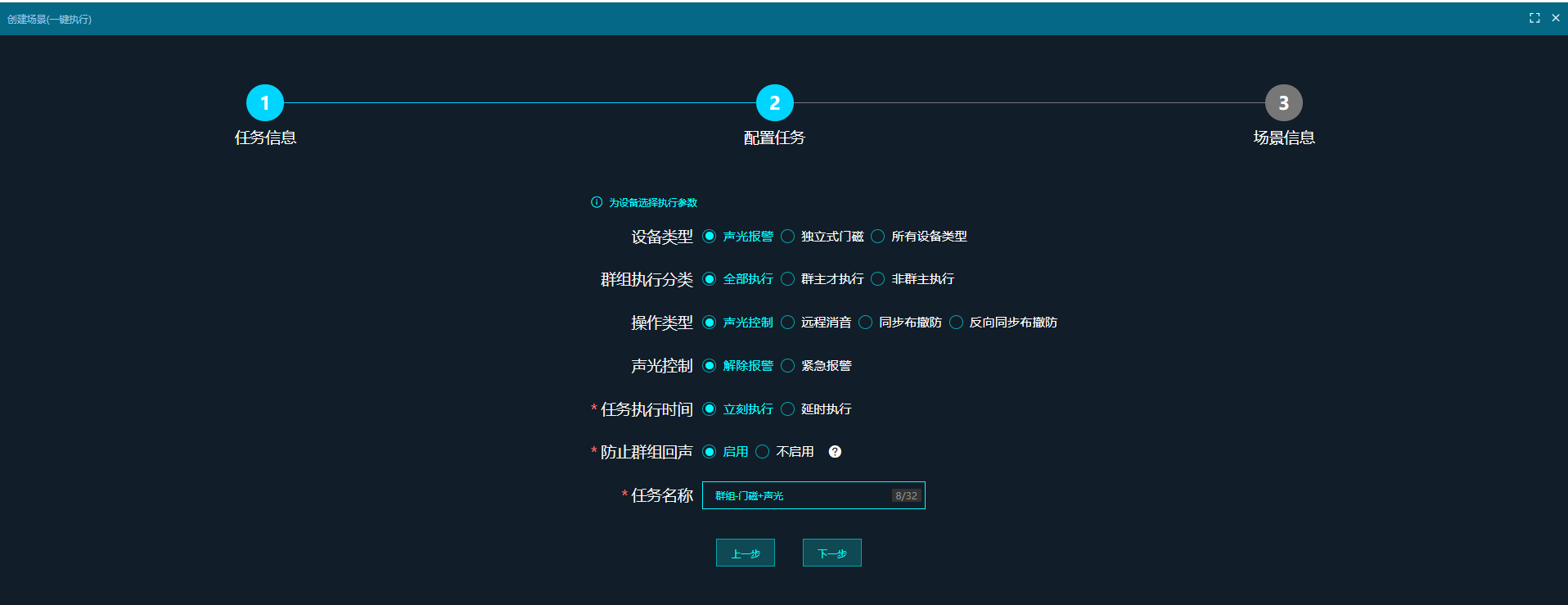
设备类型:群组内可能有多种设备,可以选择某一种或者全部设备
群组执行分类:群组内设备可以设置成群主和非群主,可区分执行的类型
操作类型:任务设备具体需要做的操作
任务执行时间:当条件执行时,任务是马上执行还行需要延迟时间再执行
防止群组回声:同一个群组1分钟之内不执行同一个任务
任务名称:给任务取一个名字
第三步场景信息
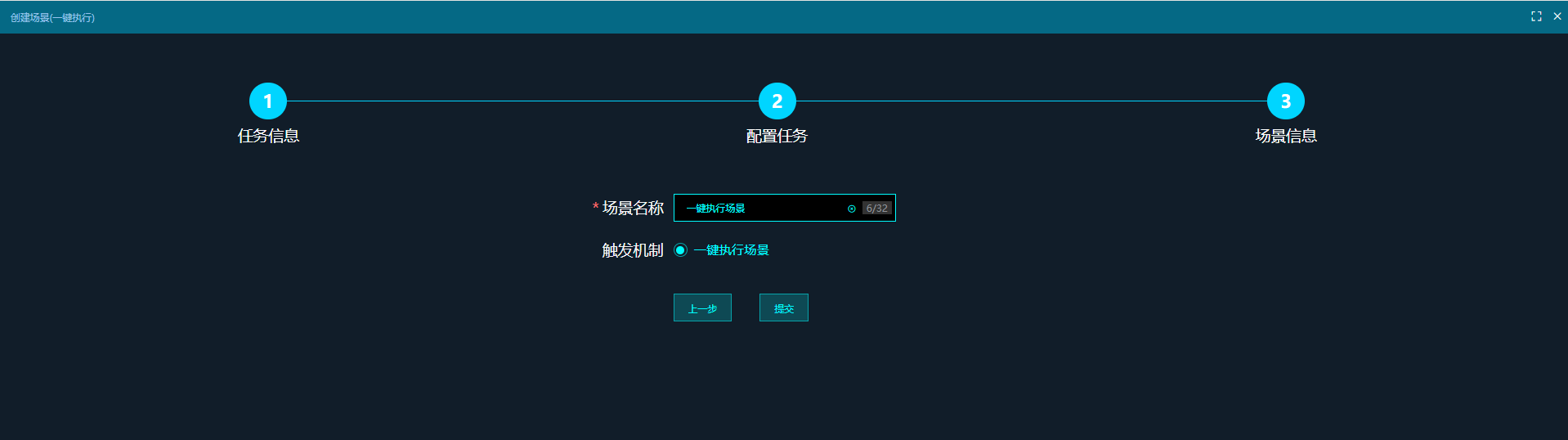
场景名称:这个场景的名字
查看条件
操作步骤:
1.点击场景列表
2.点击查看条件图标
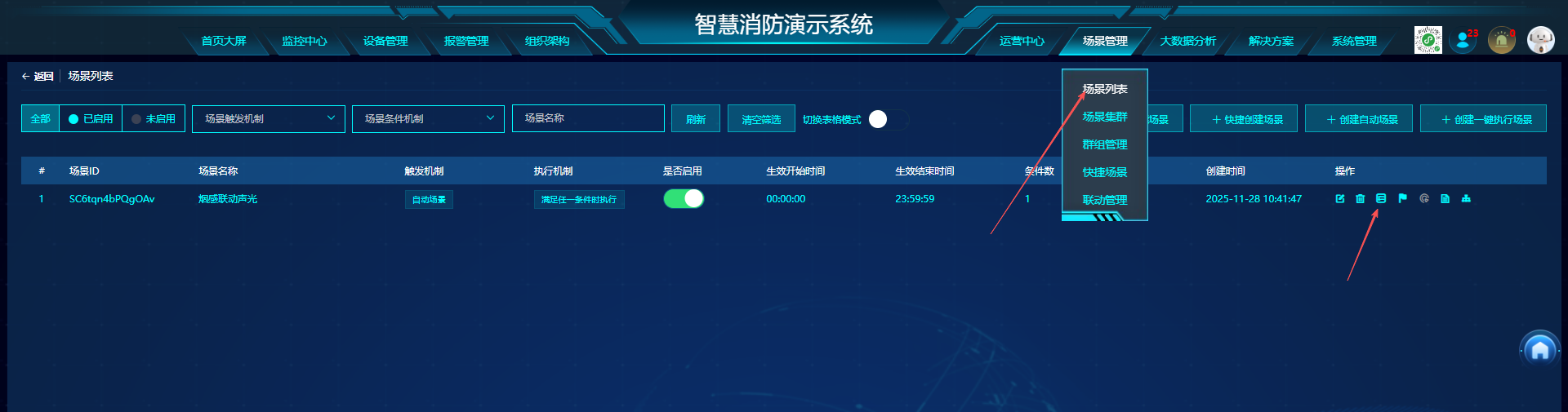
条件列表
主要功能
查看场景中条件的个数,也可以新增、删除和修改条件
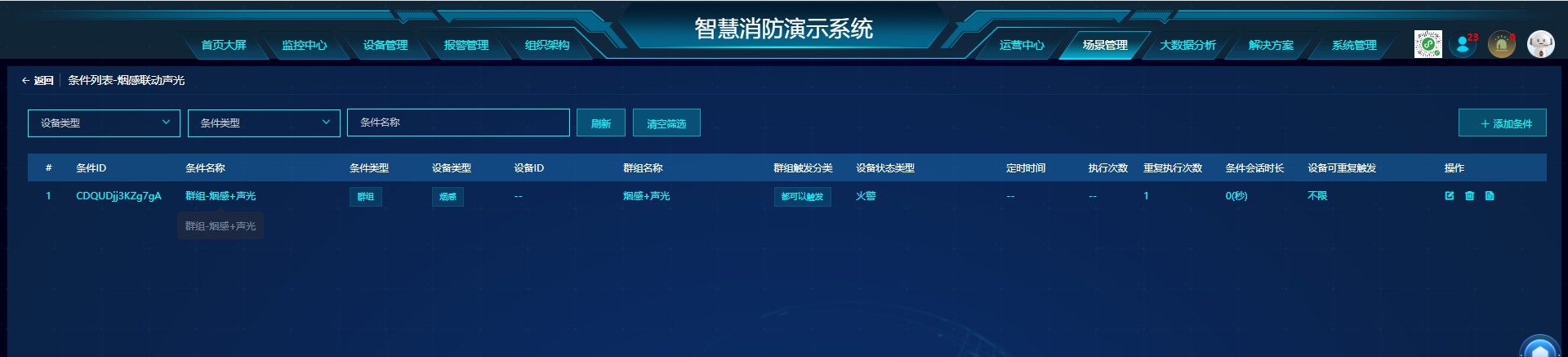
条件ID:平台自定义的一个条件ID
条件名称:条件的名称
条件类型:条件所属的类型
设备类型:条件中设备的类型
设备ID:条件中设备的ID
群组名称:条件中引用的群组名称
群组触发分类:条件中群组触发的类型
设备状态类型:条件中需要触发设备状态类型
定时时间:条件中定时触发的时间
执行次数:条件执行的次数
重复执行次数:条件中设备触发的次数
条件会话时长:条件中触发的触发的时间间隔
设备可重复触发:条件中设备触发的类型
添加条件
第一步条件信息
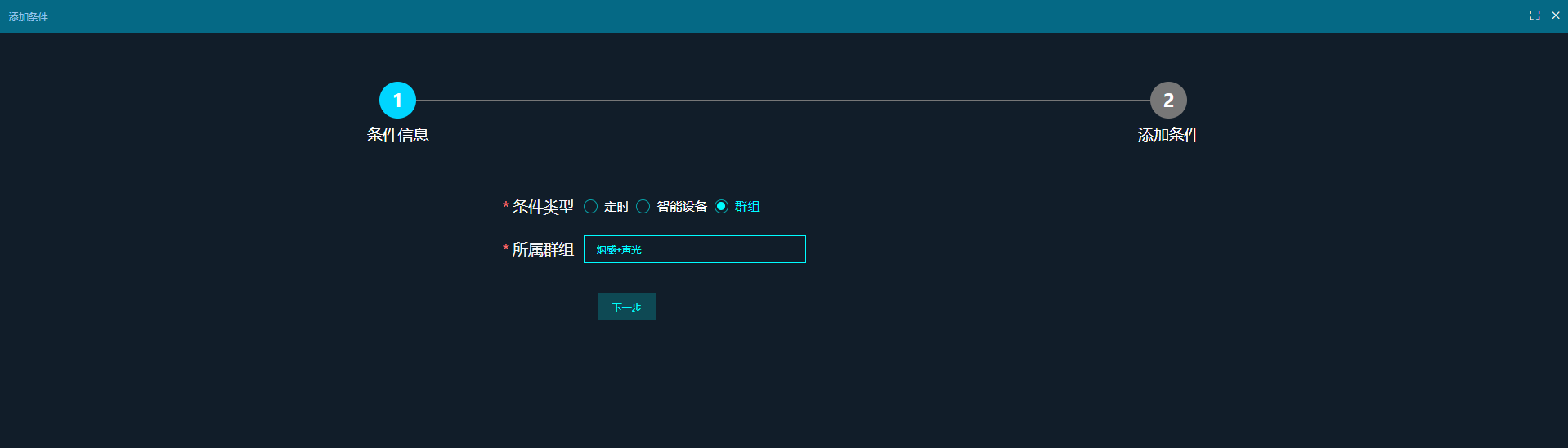
条件类型:
1.定时:当每天到达设置的时间就会执行该条件
2.智能设备:需要选择一个设备作为条件信息
3.群组:需要选择一个群组作为条件信息
第二步配置条件
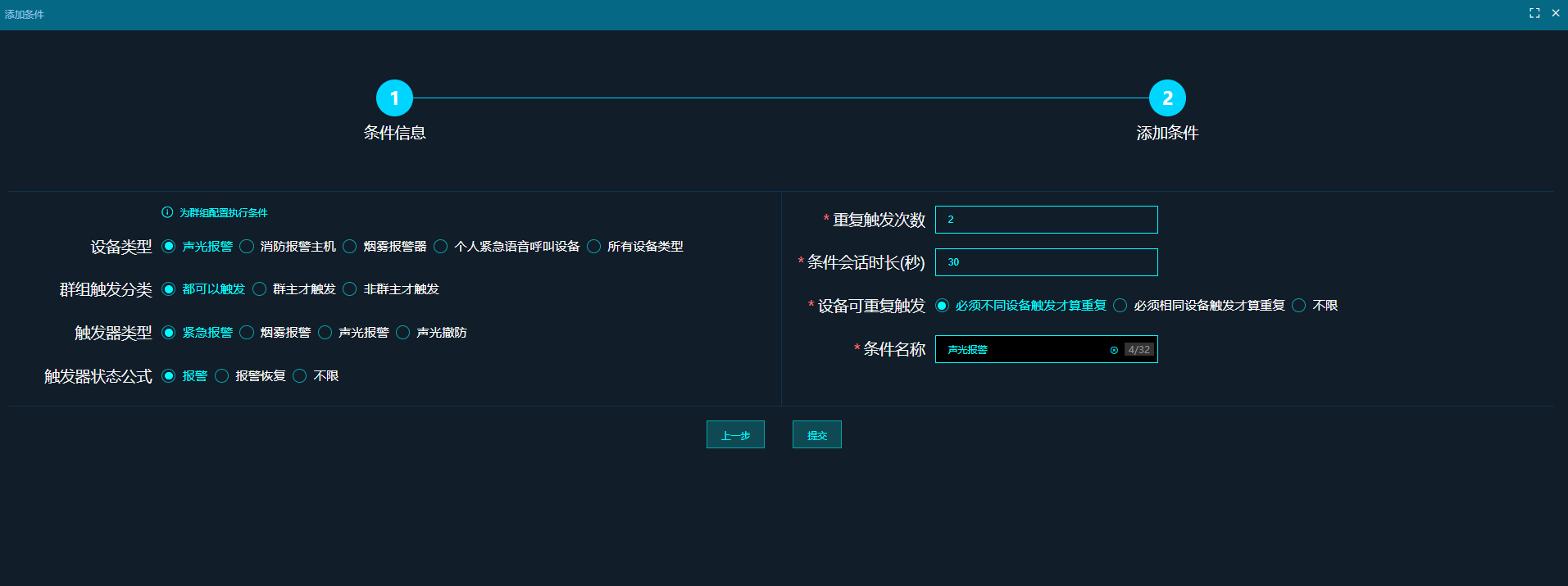
设备类型:群组内可能有多种设备,可以选择某一种或者全部设备
群组触发分类:群组内设备可以设置成群主和非群主,可区分触发的类型
触发器类型:设备需要到达报警状态或者设备某种状态
触发器状态公式:设备需要倒掉特定的值
重复触发次数:需要设备达到设置条件的状态次数
条件会话时长(秒):需要重复次数到达2次以上,设备触发条件相隔的时间
设备可重复触发:选择群组内重复触发的设备
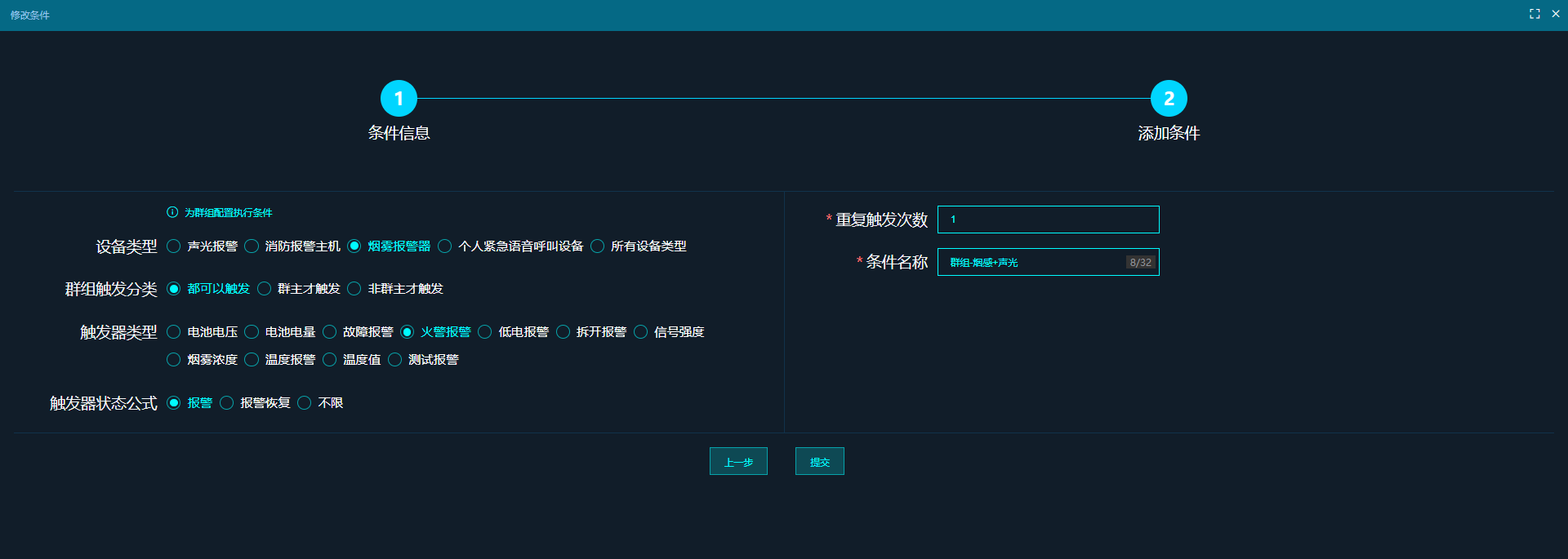
修改条件
点击修改图标,修改完信息,再点击提交即可完成修改
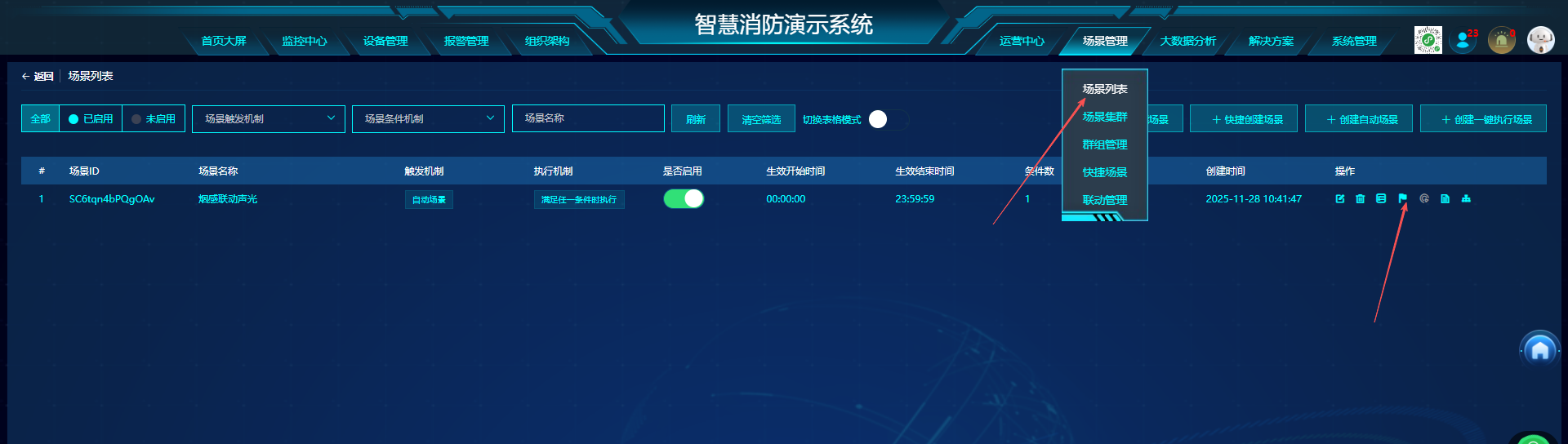
查看任务
操作步骤:
1.点击场景列表
2.点击查看任务图标
任务列表
主要功能
查看场景中任务的个数,也可以新增、删除和修改条件
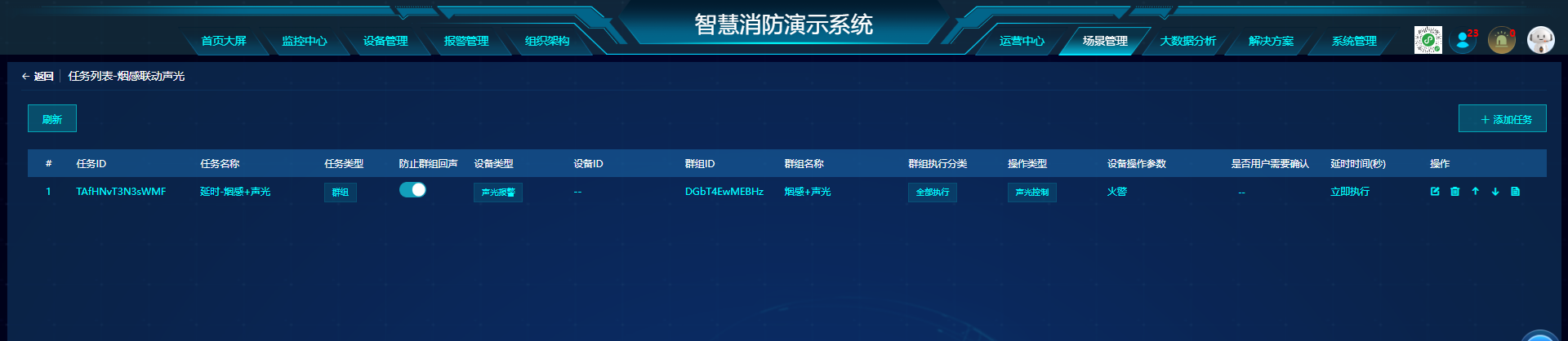
任务ID:平台自定义的一个任务ID
任务名称:任务的名称
任务类型:任务所属的类型
防止群组回声:同一个群组1分钟之内不执行同一个任务
设备类型:任务中设备的类型
设备ID:任务中设备的ID
群组ID:平台自定义的一个群组ID
群组名称:任务中引用的群组名称
群组执行分类:任务中群组执行的类型
操作类型:任务中任务执行的操作
设备操作参数:任务执行的操作参数
是否用户需要确认:任务是否需要用户确认在执行
延时时间(秒):延迟多少秒后任务才执行
添加任务
第一步任务信息
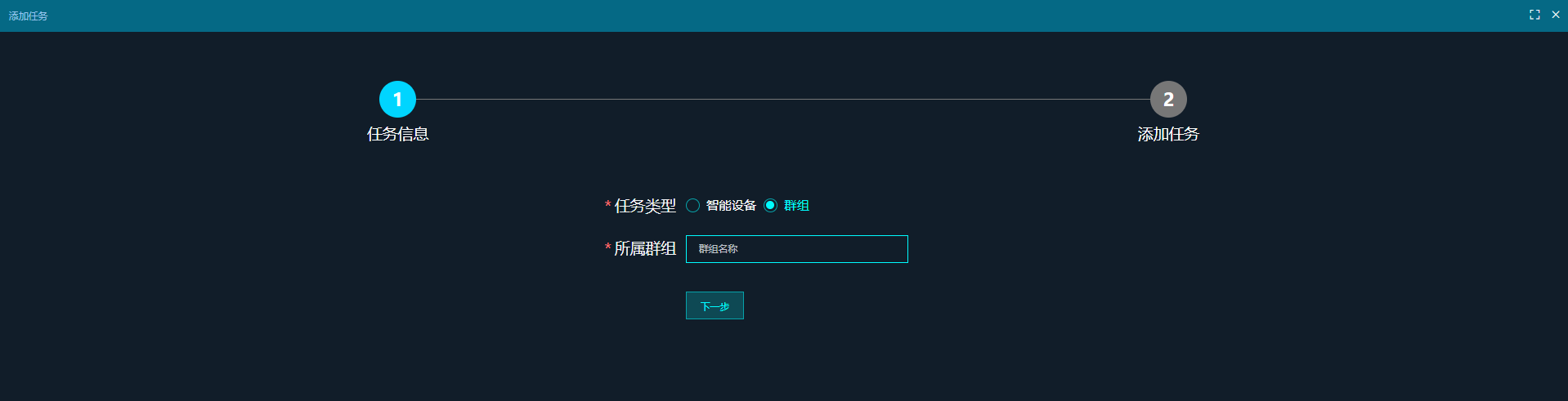
任务类型:
2.智能设备:需要选择一个设备作任务信息
3.群组:需要选择一个群组作为任务信息
第二步任务配置
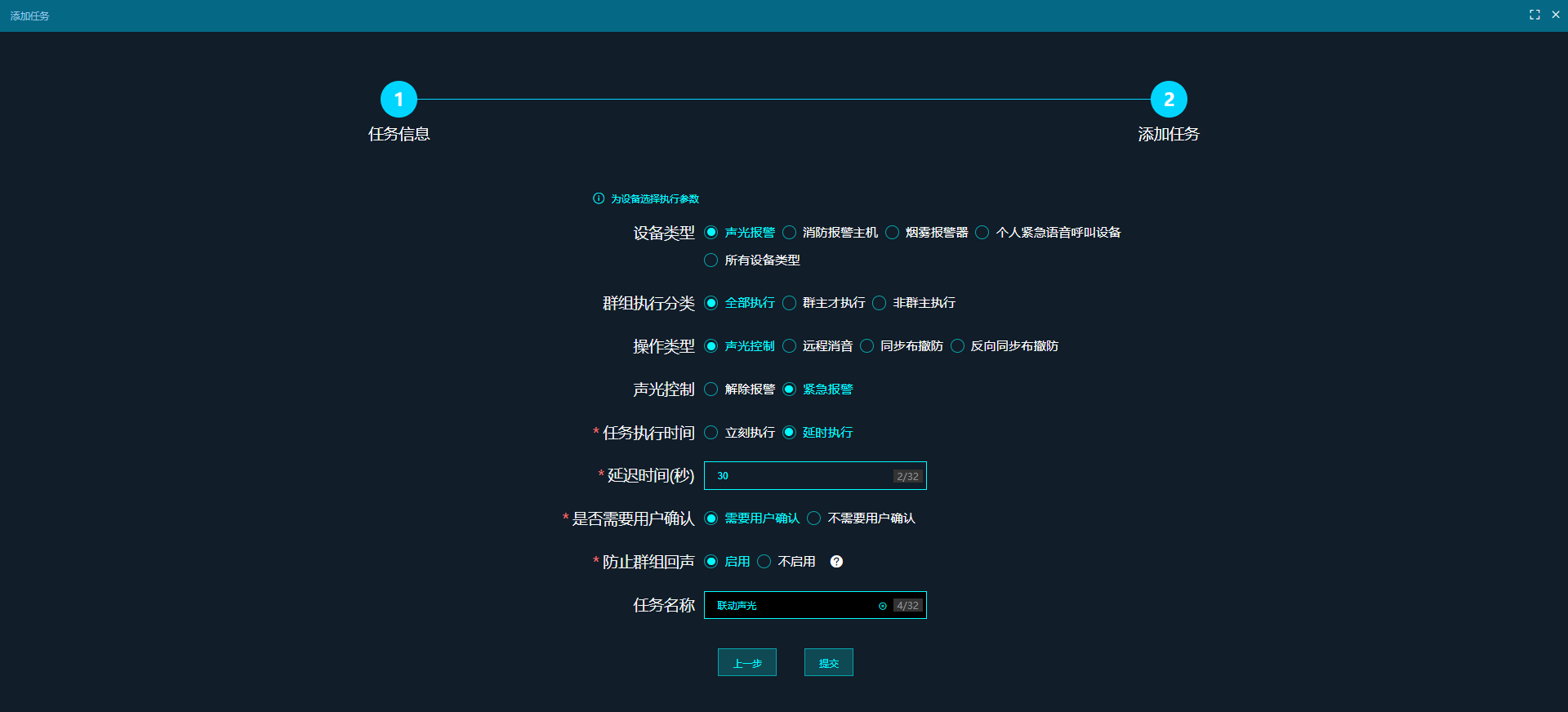
设备类型:群组内可能有多种设备,可以选择某一种或者全部设备
群组执行分类:群组内设备可以设置成群主和非群主,可区分执行的类型
操作类型:任务设备具体需要做的操作
任务执行时间:当条件执行时,任务是马上执行还行需要延迟时间再执行
延迟时间:任务延迟多少秒后执行
是否需要用户确认:任务是否需要用户确认在执行
防止群组回声:同一个群组1分钟之内不执行同一个任务
任务名称:给任务取一个名字
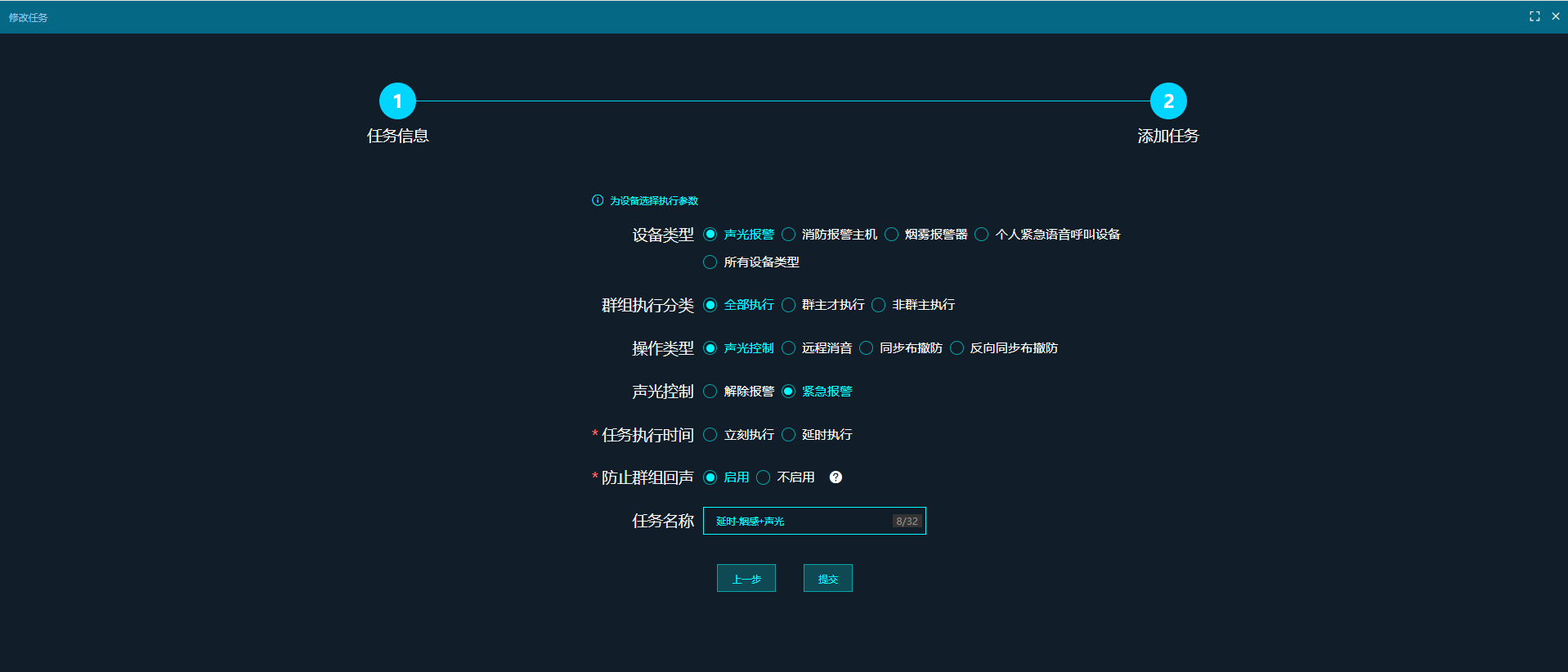
修改任务
点击修改图标,修改完信息,再点击提交即可完成修改
任务顺序调整
点击列表向上或者向下图标来调整条件执行的顺序

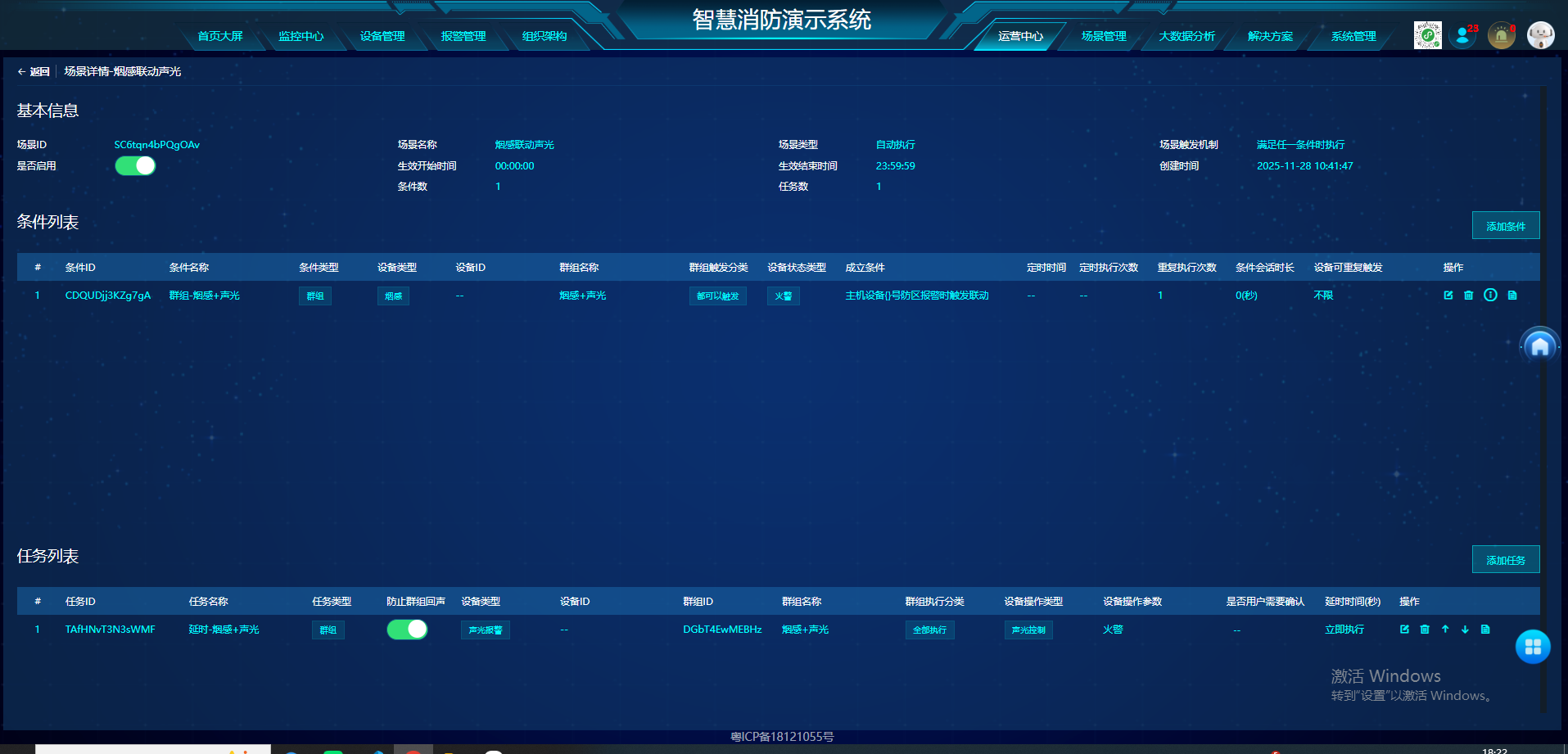
场景详情
操作步骤:
1.点击场景列表
2.点击场景详情图标
主要功能
可以查看场景的基本信息、条件和任务数据,也可以添加和修改条件和任务。
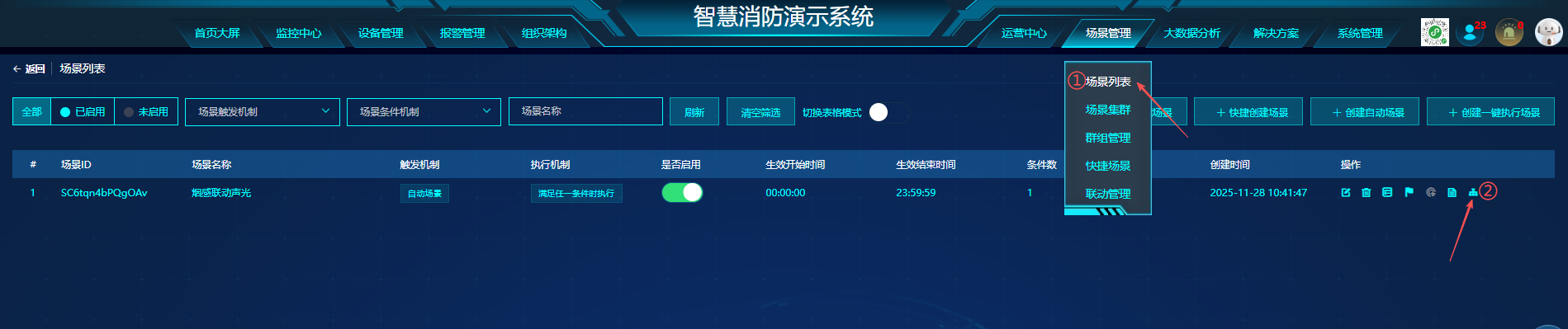
拓扑图
操作步骤:
1.点击场景列表
2.点击拓扑图图标
主要功能
可以查看场景执行的简单流程图
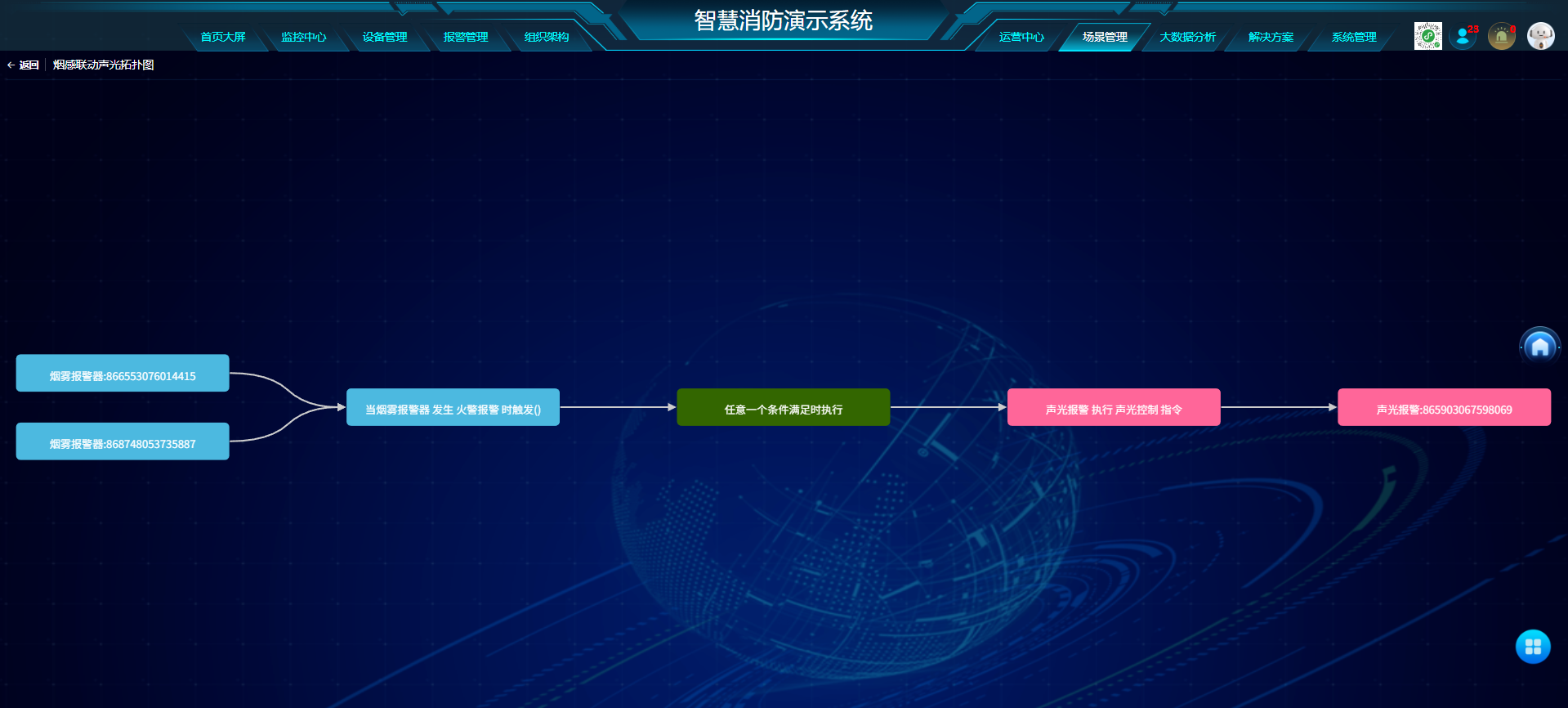
蓝色区域:主要包含有哪些设备需要什么到达条件
绿色区域:主要是场景条件触发的要求
红色区域:主要是任务执行的命令和有那些设备执行了
场景联动和跟踪
主要功能
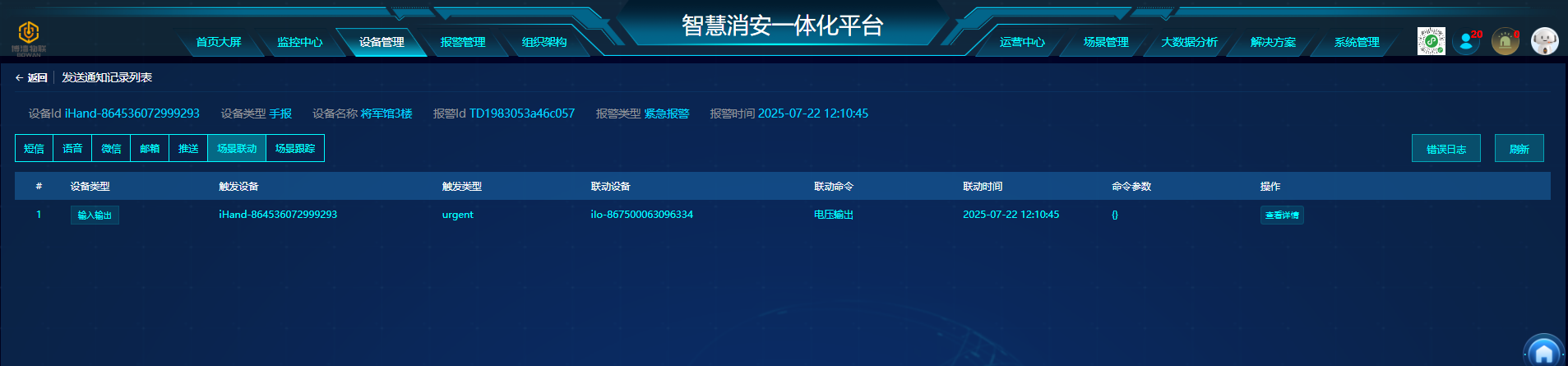
场景联动
查询场景执行的记录。
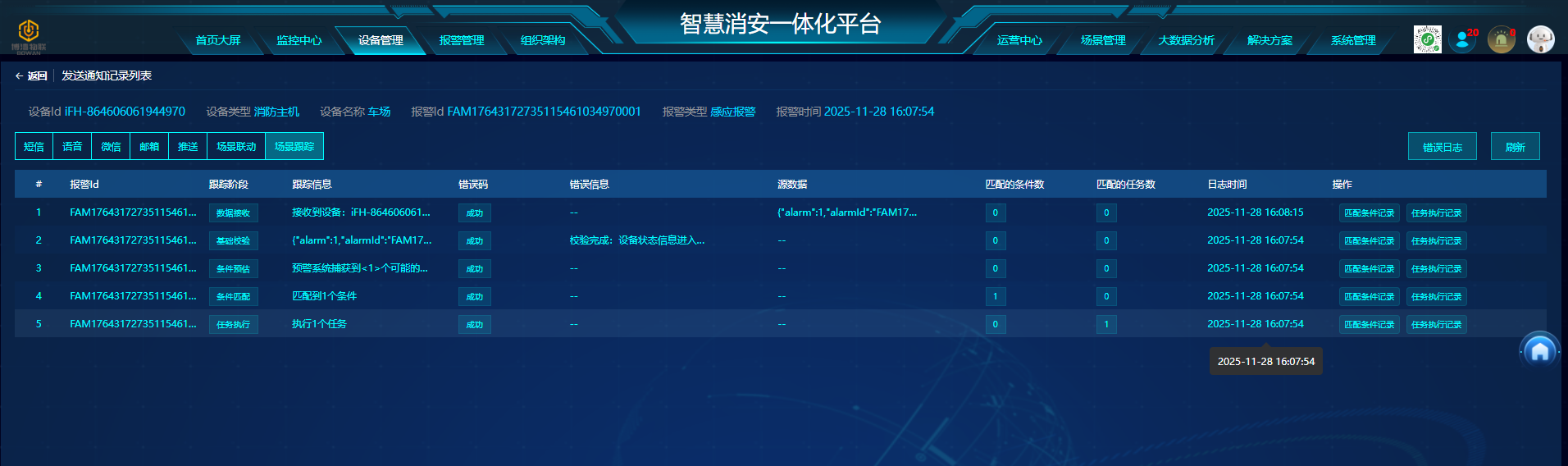
场景跟踪
根据列表返回的各个跟踪阶段查看场景是否执行
场景执行链 数据接收 -> 基础校验 -> 条件预估 -> 条件匹配-> 任务执行
需要看到5个跟踪阶段,任务执行成功了才算整个场景执行了
查看入口
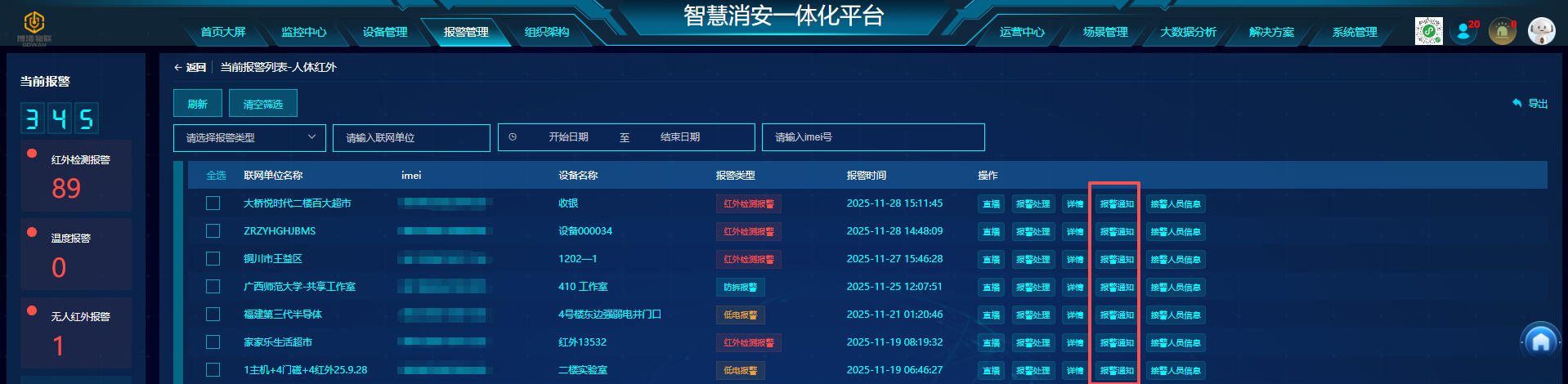
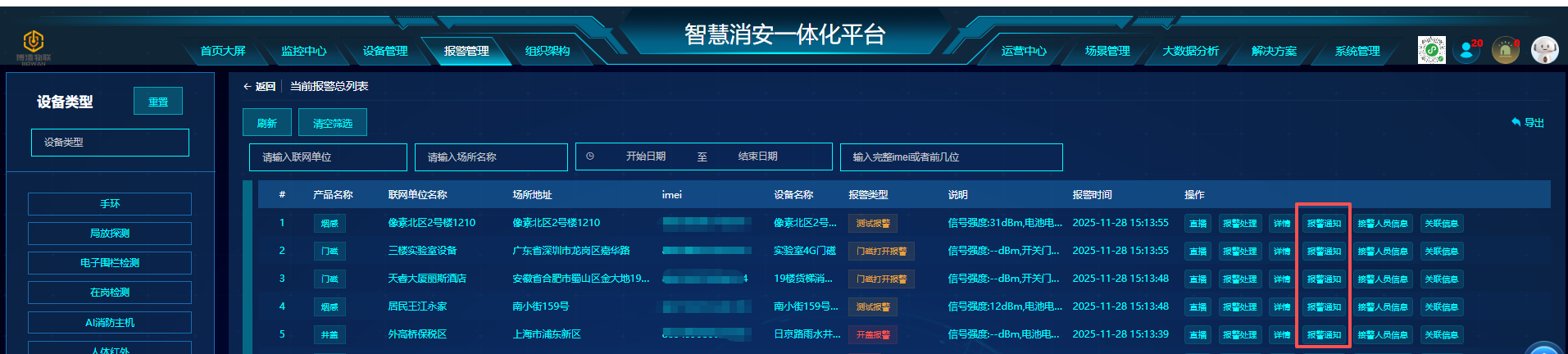
入口一:当前报警总列表、历史报警总列表
操作步骤:
- 点击当前报警总列表或者历史报警总列表
- 点击列表中的报警通知
- 点击场景联动
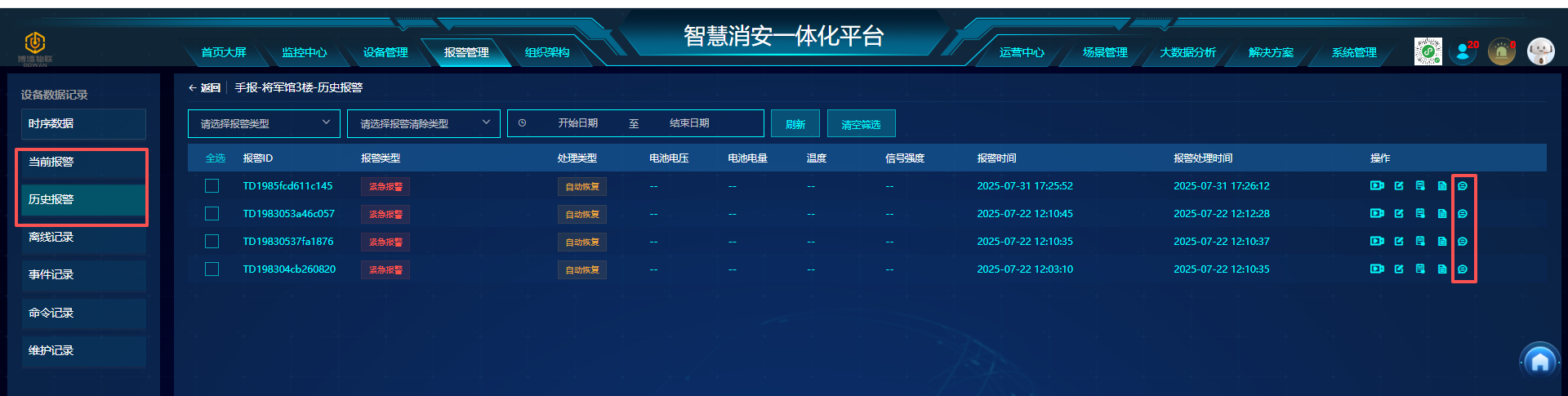
入口二:生命周期当前报警列表、历史报警列表
操作步骤:
- 点击设备管理
- 点击进入设备列表
- 点击进入设备详情
- 点击进入设备生命周期
- 点击当前报警列表或者历史报警列表
- 点击列表中的查看发送通知记录图标
- 点击场景联动
入口三:报警管理当前报警列表、历史报警列表
操作步骤:
- 点击报警管理
- 点击当前报警、历史报警
- 点击列表中的报警通知
- 点击场景联动